
00:00
Encuentro mensual · Sábado 7 de noviembre

Bienvenidos a laComunidadCOMPÁS

La comunidad de aprendizaje tecnológico

Hoy te llevas tu primer reel animado, hecho con Claude.Nadie encuentra su norte solo.

Sinsajo CreatorsBiblioteca de Pleasant Hill10:00 a 12:00

Gio saludando junto a la figura naranja de Claude NESO
Qué vamos a hacer hoy

Dos horas, cinco momentos

10:10

Lo nuevo de Claude

Entiendes qué cambió y qué te sirve a ti

10:50

Pausa de 10 minutos

Respiras, tomas agua y pruebas lo que viste

11:00

Herramientas para negocios y para tu vida

Pones a Claude a trabajar por ti

Lo que te llevas11:35

Taller: tu primer reel con Claude

Sales hoy con tu primer reel animado

11:55

Cierre y tarea de la semana

Te llevas un siguiente paso claro

Claude entregando un video terminado
Antes de empezar

Tres cosas y listo

Conéctate al wifi

Red de la biblioteca. Si no te conecta, levanta la mano.

Código QR del grupo de WhatsApp

Entra al grupo

Escanea con la cámara del celular

Laptop cargada

Si no la trajiste, mira con un vecino. Hoy se aprende en pareja.

Bloque 1 · 10:10
01

El nuevo Claude

La app se rediseñó. Vemos qué cambió y para qué te sirve a ti.

Antes de ver las novedades

«Claude 2.0» es un apodo de internet. No es un modelo nuevo.

No es

Un modelo nuevo.
Una versión que reemplaza a otra.
Algo que tengas que comprar de nuevo.

Sí es

La app rediseñada: pantalla más clara, chat y agente juntos, más orden y más herramientas.

Los modelos tienen sus propios nombres. Hoy hablamos de la app, no de un modelo.

Novedad 1 de 9

Una pantalla más ordenada

  1. Mira la barra de la izquierda: Nuevo, Buscar, Artefactos, Rutinas.
  2. Agrupa tus chats en secciones (menú ⋯ junto a un chat).
  3. Fija arriba los chats que usas todos los días.
Con negocioClientes, Redes, Cotizaciones, Contabilidad
Sin negocioEscuela, Casa, Trabajo, Familia
Claude
Nuevo chat
Buscar
Artefactos
Rutinas
Personalizar
Fijados
Resumen de la mañana
Mi negocio
Cotizaciones
Redes sociales
Casa
Escuela de los niños
ChatCode
*¿En qué te ayudo hoy?
Hazme una lista de precios para mi negocio

Recreación · la pantalla real puede variar un poco

Novedad 2 de 9

Chat y agente, juntos

Pro / MaxVerifícalo en tu app
  1. Pídele una tarea en el mismo chat.
  2. Claude decide si basta con responder o si debe trabajar en tus archivos.
  3. Mira el panel derecho: tareas, contexto y conectores.
Con negocio«Ordena mis facturas de octubre en una hoja»
Sin negocio«Haz una lista con los útiles que pide la escuela»
Claude
ChatCode
Ordena mis facturas de octubre en una hoja
*
Claro. Voy a trabajar con los archivos de tu carpeta Facturas.
Leí la carpeta Facturas
Creé la hoja facturas-octubre
*
Listo. Revisa la hoja y dime si cambio algo.
Escribe / para comandos
Progreso
Leer carpeta
Crear hoja
Contexto
34 % usado
Conectores
Gmail · Drive · Calendar

Recreación · la pantalla real puede variar un poco

Novedad 3 de 9

Pregunta al lado, sin perder el hilo

  1. Abre el menú ⋯ de tu chat.
  2. Elige Chat lateral: Ctrl+; en Windows, Cmd+; en Mac.
  3. Pregunta al lado y ciérralo: tu chat principal queda limpio.
Con negocio«¿Qué es margen?» mientras armas una cotización
Sin negocio«¿Qué quiere decir esta palabra?» en la tarea de la escuela
Claude · Cotización de pasteles
Cotización de pasteles⋯
Hazme una cotización para 3 pasteles
*
Aquí tienes la cotización. Incluye costo de ingredientes, mano de obra y margen.
Escribe / para comandos
Chat lateral
¿Qué es margen?
*
Es lo que te queda de ganancia después de pagar tus costos.
Pregunta al lado

Recreación · la pantalla real puede variar un poco

Novedad 4 de 9

Dos chats, lado a lado

Verifícalo en tu app
  1. Pasa el cursor sobre un chat de la barra.
  2. Elige abrir en pantalla dividida (o arrástralo hacia un lado).
  3. Trabaja en los dos: cada uno tiene su propio contexto.
Con negocioCotización a la izquierda, mensaje al cliente a la derecha
Sin negocioTarea de inglés a la izquierda, lista de compras a la derecha
Claude
Cotización
Mensaje al cliente
Ideas de posts
COTIZACIÓN
Cotiza 3 pasteles
*
Total: $96. Incluye entrega.
MENSAJE AL CLIENTE
Escribe un mensaje amable con el total
*
Hola, gracias por tu pedido. El total de tus 3 pasteles es $96.
Mensaje al cliente

Recreación · la pantalla real puede variar un poco

Novedad 5 de 9

Proyectos con un coordinador

Verifícalo en tu app

Es como un jefe de equipo: tú le das el objetivo, él lo reparte entre sus ayudantes y te cuenta cómo va.

  1. Crea un proyecto con el nombre del tema: «Mi panadería». Ahí queda todo junto.
  2. En el chat coordinador pide algo grande: «Prepara la semana de Navidad».
  3. Él lo parte en hilos, un chat por tarea: Pedidos, Redes y Proveedores.
  4. Pregúntale «¿Cómo va cada hilo?» y te da el resumen: qué está listo y qué espera tu OK.
Con negocio«Lanza mi menú nuevo» → fotos, precios, posts
Sin negocio«Organiza la mudanza» → papeles, cajas, escuela
Claude · Mi panadería
Mi panadería
Coordinador
Pedidos
Redes
Proveedores
Coordinador
Prepara la semana de Navidad. ¿Cómo va cada hilo?
*
Lo repartí en 3 hilos. Así van:
PedidosListoLista de 40 encargos
RedesTrabajando3 posts con fotos
ProveedoresEn esperaFalta tu OK del precio
Escribe / para comandos

Recreación · la pantalla real puede variar un poco

Novedad 6 de 9

Atajos con la barra /

Verifícalo en tu app
  1. En la caja de texto, escribe /.
  2. Aparece la lista de comandos.
  3. Elige uno: /recap (resumen), /rewind (volver atrás), /context (cuánto espacio queda).
Con negocio/recap al volver a un chat de cotizaciones
Sin negocioCambiar el estilo de respuesta para que te explique más simple
Claude
ChatCode
*¿En qué te ayudo hoy?
/

Recreación · la pantalla real puede variar un poco

Novedad 6 · la lista

Los 9 comandos que más vas a usar

Escribe / y mira cuáles tiene tu app
/help

Te muestra todos los comandos y para qué sirve cada uno.

Ej.: El primer día, para ver qué hay.
/clear

Empieza una conversación limpia, desde cero.

Ej.: Terminaste las facturas y ahora quieres hacer posts.
/compact

Resume la conversación para que Claude tenga más espacio.

Ej.: El chat ya es muy largo y va más lento.
/context

Te dice cuánto espacio le queda a la conversación.

Ej.: Claude empieza a olvidar lo que le dijiste al inicio.
/rewind

Vuelve a un punto anterior y deshace lo que siguió.

Ej.: El último cambio salió mal y quieres regresar.
/model

Cambia el modelo: Opus 5.5, Sonnet 5.5 o Haiku 5.5.

Ej.: Para tu reel de hoy: Opus 5.5.
/resume

Retoma una conversación que dejaste antes.

Ej.: Mañana sigues con el trabajo de hoy.
/memory

Guarda instrucciones que Claude recuerda siempre.

Ej.: «Contéstame siempre en español y corto».
/export

Guarda la conversación en un archivo o la copia.

Ej.: Le mandas el plan a tu socio.
Novedad 7 de 9

Crea documentos y páginas desde el chat

Verifícalo en tu app
  1. Pídelo: «créame una lista de precios».
  2. Aparece en el panel derecho: edítalo o pide cambios.
  3. Compártelo con un enlace.
Con negocioLista de precios, propuesta, página con el menú
Sin negocioCalendario de comidas, presupuesto familiar, lista de invitados
Claude
Créame una lista de precios para mi panadería
*
Listo. La lista está en el panel de la derecha.
Pide un cambio
DocumentoCompartir
Lista de precios
Pan de la casa$4
Concha$2
Pastel pequeño$28
Enlace copiado para compartir

Recreación · la pantalla real puede variar un poco

Novedad 8 de 9

Sigue el trabajo desde el celular

Pro / MaxVerifícalo en tu app
  1. En tu compu, abre el panel derecho, tarjeta Entorno.
  2. Enciende el interruptor azul Remote Control.
  3. Desde el celular sigues la conversación y apruebas permisos.
Con negocioVer los pedidos pendientes mientras estás en el local
Sin negocioSeguir un trabajo de Claude mientras vas en el autobús
Claude
Entorno
Esta computadora
Remote Control
Contexto
Conectores
Gmail · Drive
CLAUDE · CELULAR
Pedidos pendientes de hoy
*
Hay 4 pedidos por entregar. ¿Preparo el resumen?
Aprobar

Tu compu trabaja, tú sigues desde el celular

Recreación · la pantalla real puede variar un poco

Novedad 9 de 9

Un resumen cada mañana

Verifícalo en tu app

Claude hace una tarea solo, todos los días, a la hora que le digas, y te deja el resultado listo.

  1. Abre un chat nuevo, llámalo «Master» y fíjalo arriba para encontrarlo siempre.
  2. ¿Quieres que lea tu correo? Antes conecta Gmail u Outlook en Ajustes → Conectores.
  3. Pide qué, a qué hora y cómo: «Todos los días a las 7:30 a. m. revisa mi correo y dime cuáles necesito responder hoy».
  4. Claude te muestra la tarea programada: revisa la hora y los días, y confírmala.
  5. Cada mañana abres el Master y lees. ¿No te sirve? Dile: «más corto», «solo lo urgente».
Claude · Master
Nuevo chat
Fijados
Master
Chats
Pedidos de la semana
Posts de noviembre
Cotización de pasteles
Master
Todos los días a las 7:30 a. m. revisa mi correo y dime cuáles necesito responder hoy.
*
Listo. Programé «Resumen de correo» · todos los días · 7:30 a. m.
*
Mañana, 7:30 a. m. · Buenos días. 3 correos piden respuesta hoy:
Pedido para una bodaResponder hoy
Proveedor de harinaResponder hoy
Estado de cuenta del bancoSolo leer
Escribe / para comandos

Recreación · la pantalla real puede variar un poco

Novedad 9 · ideas para copiar

¿Qué le puedes pedir cada mañana?

Tu correo · Con Gmail u Outlook conectado

«Cada día a las 7:30 revisa mi correo y dime cuáles necesito responder hoy.»

Noticias · Busca en internet

«Cada mañana busca las noticias de hoy de Des Moines y dame 5 puntos con el enlace de cada una.»

Eventos del día · Busca en internet

«Cada mañana dame los eventos públicos de hoy en Des Moines: negocios, talleres y diversión, con hora, lugar, precio y enlace.»

Tu agenda · Con tu calendario conectado

«Cada noche a las 9 dime mis citas de mañana y qué debo llevar.»

Tu negocio · No necesita nada conectado

«Cada lunes a las 8 dame 3 ideas de posts para la semana.»

Sí puede
  • Buscar en internet las noticias y eventos del día, con enlaces.
  • Leer tu correo y tu calendario, si los conectaste.
  • Repetir cada día, de lunes a viernes, cada lunes o a la hora que digas.
  • Cambiar, pausar o borrar la tarea cuando quieras, pidiéndoselo.
Ten en cuenta
  • No envía correos ni compra nada por ti: te deja el borrador y tú decides.
  • En la app de computadora corre solo con la compu prendida y Claude abierto. Si estaba apagada, se pone al día una vez.
  • No hay un número fijo de recordatorios, pero cada uno gasta de tu plan como un chat. Empieza con 2 o 3.
  • Puede equivocarse con un evento: abre el enlace antes de ir.
Resumen del bloque 1

Seis para llevarte hoy

Pantalla ordenada

Secciones y chats fijados.

Chat y agente juntos

Pides; Claude decide cómo.

Chat lateral

Ctrl+; y preguntas al lado.

Documentos y páginas

Creados y compartidos desde el chat.

Desde el celular

Remote Control, en planes de pago.

Resumen de la mañana

Un chat fijado que te avisa.

10:50 · Pausa

Diez minutos para respirar

Estira las piernas, toma agua y prueba lo que viste con tu propia cuenta. Volvemos a las 11:00.

Tiempo de pausa
10:00
Pulsa T para iniciar

♪ Al pulsar Iniciar suena «El norte que encontré», la canción de nuestra comunidad · M para silenciar

Claude entregando un video terminado
Bloque 2 · 11:00
02

Claude en tu trabajo y en tu casa

Desde el mismo Chat, Claude trabaja con tus archivos, tu correo y tu calendario.

Claude trabajando en un escritorio
En el mismo Chat

Un ayudante que hace el trabajo

Verifícalo en tu app
  1. Abre un Nuevo chat (pestaña Chat).
  2. Pídele la tarea entera: «resume lo que tengo pendiente esta semana».
  3. Claude trabaja, te muestra el progreso y tú apruebas cada paso importante.
Con negocioResumir tu semana de trabajo
Sin negocioOrdenar los papeles de la casa
Claude
ChatCode
*¿En qué te ayudo hoy?
Tareas de hoy
Leer los correos de hoyListo
Revisar tu calendarioListo
Armar el resumenTrabajando
Enviar al clienteEspera tu OK
Resume lo que tengo pendiente esta semana

Recreación · la pantalla real puede variar un poco

Plugins, skills y comandos

¿Qué es un plugin y para qué sirve?

Sirve para no explicarle a Claude cada vez cómo se hace una tarea: la receta ya viene escrita y tú solo la pides.

1 · Plugin

El paquete que instalas una sola vez. Como una app en tu celular.

Ejemplo«Small Business»: trae 15 recetas adentro.

2 · Skill

Cada receta que viene adentro: los pasos de una tarea, ya escritos.

Ejemplo«Resumen del lunes»: lee tu correo y tu calendario y te arma una página.

3 · Comando /

El nombre corto para usar esa receta. Sí: cada receta trae el suyo.

EjemploEscribes /monday-brief y envías.
¿Hay que aprenderse los comandos? No. Las dos formas hacen lo mismo:
Receta
Con comando
O dile con palabras
Resumen del lunes
/monday-brief
«Hazme el resumen del lunes»
Cobrar facturas atrasadas
/invoice-chase
«Recuérdales a los que me deben»
Ordenar tus clientes
/crm-cleanup
«Limpia mi lista de clientes»
Instalar un plugin · paso a paso

De Ajustes a tu Claude

Verifícalo en tu app
  1. Abre la app de Claude en tu computadora (Windows o Mac). Los plugins se instalan ahí.
  2. Abajo a la izquierda toca tu nombre → Ajustes → Plugins.
  3. Toca Explorar y escribe «Small Business» en el buscador.
  4. Pulsa Instalar en Small Business (de Anthropic). Pasa a Instalados.
  5. Abre un chat nuevo y escribe /: ya ves sus comandos.

Se instala una sola vez y sirve en todos tus chats. ¿Sin negocio? En Explorar hay plugins para otras cosas.

Claude
Nuevo chat
Ajustes
Ajustes › Plugins×
InstaladosExplorar
Small Business
Small Business
Anthropic · flujos listos para un negocio pequeño
Instalar

Recreación · la pantalla real puede variar un poco

Usar un plugin

¿Dónde se usa y cómo se llama?

En Chat · app de computadora

Abre un chat nuevo, escribe / y elige /monday-brief de la lista. Envía.

En Code

Igual: escribe /. Puede salir con el plugin adelante: /small-business:monday-brief. Ahí también se instalan escribiendo /plugin.

Sin barra, con palabras

«Hazme el resumen del lunes». Claude reconoce la receta y la usa sola.

¿En el celular o la web? Verifícalo en tu app
Claude
ChatCode
*¿En qué te ayudo hoy?
SMALL BUSINESS · PLUGIN
/monday-briefResumen del lunes
/invoice-chaseCobrar facturas atrasadas
/crm-cleanupOrdenar tus clientes
/mon

Recreación · la pantalla real puede variar un poco

Antes de usar las recetas

Dale a Claude tu contexto

  1. Escribe en un archivo: quién eres, qué haces, a quién sirves y cómo hablas.
  2. Pídele a Claude: «lee este archivo y dime qué más necesitas».
  3. Dile tu país o mercado para que adapte el plugin.
Con negocioProductos, precios, horarios, tono
Sin negocioTu familia, tus horarios, tus metas

Es la misma idea del archivo AGENTS.md de la clase pasada.

Claude
CONTEXTO.TXT
Quién soy: Rosa, hago pasteles.
Clientes: familias y fiestas.
Tono: cálido y claro.
Horario: jueves a domingo.
Lee mi contexto y dime qué más necesitas para tu trabajo.
*
Ya te conozco. Para ayudarte mejor me faltan:
1. Tus precios por tamaño de pastel
2. El país o mercado donde vendes
Escribe / para comandos

Recreación · la pantalla real puede variar un poco

Receta 1 de 3

El resumen del lunes

/monday-briefVerifícalo en tu app
  1. Escribe /monday-brief o búscalo con + › Plugins.
  2. Envía y mira el Progreso a la derecha.
  3. Pídele: «prográmalo todos los lunes a las 7:30».
Con negocioVentas, pendientes y semana por delante
Sin negocioLa semana de la familia: citas, escuela, cuentas
Claude
/monday-brief
*
Resumen del lunes · una página
Ventas · 6 pedidos esta semana
Pendiente · 2 facturas por cobrar
Semana · 3 citas en tu calendario
Escribe / para comandos
Progreso
Leer correo
Revisar calendario
Armar resumen
Conectores
Gmail · Drive · Calendar

Recreación · la pantalla real puede variar un poco

Receta 2 de 3

Recordatorios de pagos atrasados

/invoice-chaseVerifícalo en tu app
  1. Escribe /invoice-chase y dile dónde están tus facturas.
  2. Claude prepara borradores de correo, uno por cliente.
  3. Tú revisas y envías. Nada sale solo.
Con negocioCobrar a clientes que deben
Sin negocioRecordar cuentas y pagos del mes (renta, luz, escuela)
Claude
/invoice-chase Mis facturas están en la carpeta Facturas de Drive
*
Encontré 3 facturas vencidas. Preparé estos borradores en Gmail:
Sra. López · factura 104
15 días de atraso
Borrador
Taller Ruiz · factura 107
8 días de atraso
Borrador
Fiesta Mora · factura 109
3 días de atraso
Borrador
Escribe / para comandos

Recreación · la pantalla real puede variar un poco

Receta 3 de 3

Tu lista de clientes, ordenada

/crm-cleanupVerifícalo en tu app
  1. Elige /crm-cleanup y dile qué lista revisar.
  2. Claude busca repetidos, datos que faltan y contactos viejos.
  3. Te pide permiso antes de borrar o cambiar.
Con negocioLimpiar tu programa de clientes
Sin negocioOrdenar los contactos de tu celular o una hoja de teléfonos
Claude
/crm-cleanup Revisa mi lista de contactos
*
Revisé 240 contactos y encontré:
12 contactos repetidos
18 sin teléfono
Pedir permiso y arreglar
Escribe / para comandos
Progreso
Buscar repetidos
Revisar campos

Recreación · la pantalla real puede variar un poco

Para todos

¿No tienes negocio? Esto también es para ti

La escuela de los hijos

Entender una nota y escribir la respuesta.

«Explícame esta nota de la escuela de mi hijo»

Buscar trabajo

Tu currículum y la carta, bien escritos.

«Mejora mi currículum para un puesto de cocina»

Aprender inglés

Practicar conversaciones sin pena.

«Practica inglés conmigo como en una cita médica»

Trámites y citas

Qué papeles llevar y cuándo.

«¿Qué papeles llevo a mi cita de licencia?»

La iglesia o tu comunidad

Avisos, listas y recordatorios.

«Escribe el aviso de la reunión del domingo»

Tu presupuesto

Ordenar gastos y metas del mes.

«Ayúdame a ordenar mis gastos de este mes»

Antes de conectar nada

Tres reglas para cuidarte

Claude usa tus permisos

Ve lo que tú puedes ver. Conecta solo lo que quieras que lea.

Revisa antes de enviar

Los correos salen como borrador. Lees, corriges y tú das el envío.

Nunca contraseñas ni tarjetas

No las escribas en el chat, ni en un archivo que le compartas.

Bloque 3 · 11:35
03

Tu primer reel con Claude

Una guía, un estilo, una ficha y un prompt. Todo en el Chat de Claude, desde tu computadora.

Claude entregando un video terminado
Antes de empezar

Todo se hace en el Chat de Claude

  1. En tu computadora abre claude.ai (o la app Claude de escritorio).
  2. Entra con tu cuenta. La gratis sirve para probar.
  3. Arriba elige Chat, no Code.
  4. Toca Nuevo chat: ahí pegarás tu prompt.
Hoy sí: ChatConversas y Claude te arma el video
Hoy no: CodeEs para programar; no lo necesitas
claude.ai
Nuevo chat
Buscar
Artefactos
Recientes
Mi primer reel
ChatCode
*¿En qué te ayudo hoy?
Aquí pegas tu prompt

Recreación · la pantalla real puede variar un poco

Antes de pegar

Elige Opus 5.5

  1. En el chat nuevo, mira la caja donde se escribe: abajo a la derecha aparece el nombre del modelo.
  2. Toca ese nombre: se abre una lista con los modelos de Claude.
  3. Elige Opus 5.5. Es el más capaz: arma mejor la animación y se equivoca menos.
  4. Revisa que la caja diga Opus 5.5. Recién ahí pegas tu prompt.
Con ProUsa siempre Opus 5.5 para el reel
Con cuenta gratisSi Opus no aparece, usa el que viene: funciona, pero sale más simple
claude.ai
ChatCode
*¿En qué te ayudo hoy?
Aquí pegas tu promptOpus 5.5 ⌄

Recreación · la pantalla real puede variar un poco

Paso 1 de 5

Abre la guía

  1. En tu computadora abre el navegador (Chrome, Edge o Safari) en una pestaña nueva.
  2. Arriba, en la barra de direcciones, escribe sinsajocreators.com/es/compa1107 y pulsa Enter.
  3. O abre el enlace que mandamos al grupo.
  4. Toca Elegir mi estilo (o baja con la rueda del ratón): ahí empiezan los estilos.

No necesitas cuenta para ver la guía. Deja esta pestaña abierta: vas a volver a ella.

sinsajocreators.com/es/compa1107
Página de inicio de la guía de reels con Claude
Toca aquí
Paso 2 de 5

Elige un estilo

  1. Mira los 8 estilos: cada tarjeta muestra cómo se ve el video.
  2. Piensa qué quieres lograr: explicar, comparar, promocionar o contar una historia.
  3. En el estilo que te guste, toca Llenar la ficha.
  4. La ficha se abre más abajo, con ese estilo ya elegido.

Estilos: papel recortado, partículas, vidrio líquido, tipografía cinética, isométrico, vector plano, risografía, pixel 8-bit.
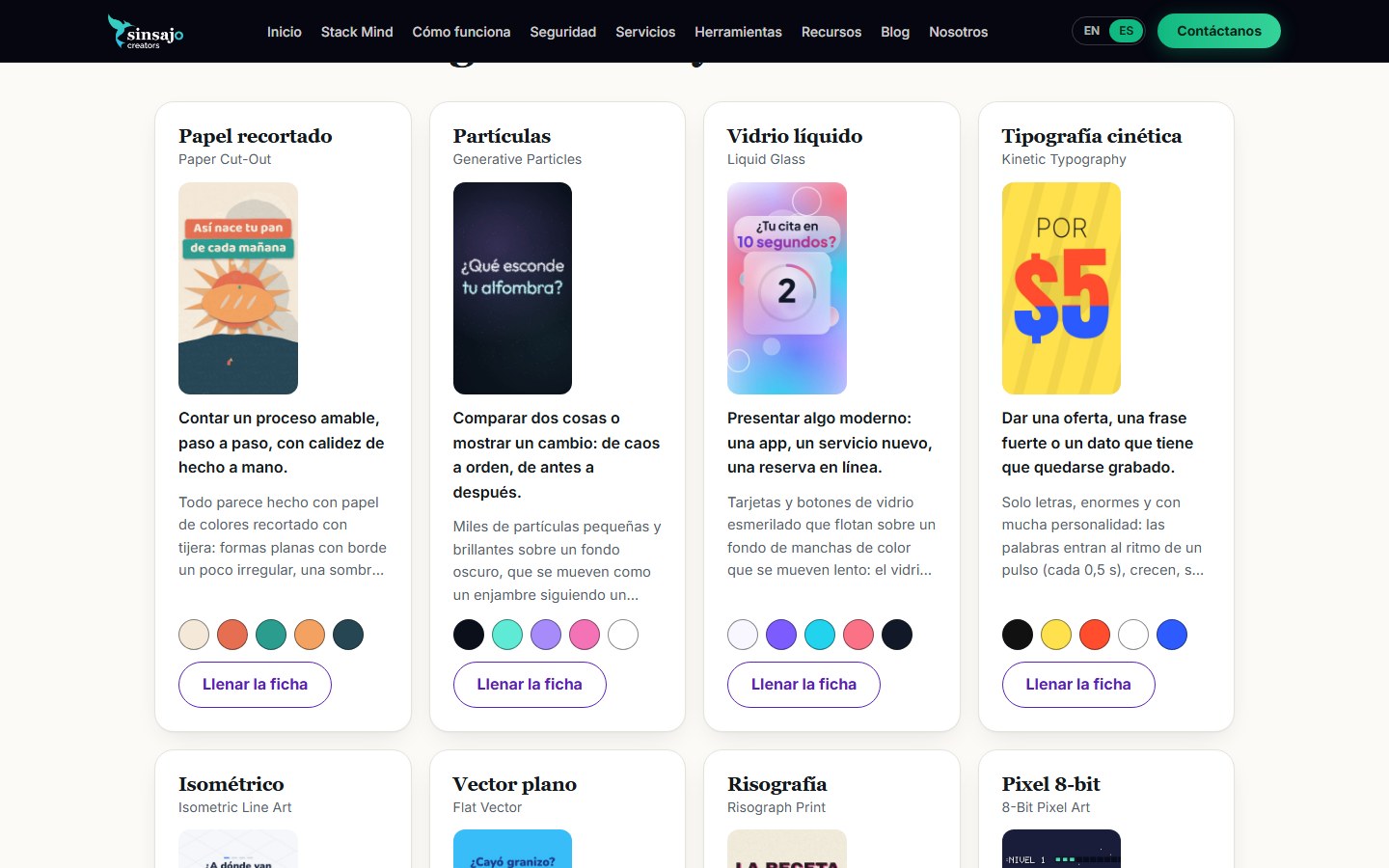
sinsajocreators.com/es/compa1107
Los estilos de reel de la guía
Toca «Llenar la ficha»
Paso 3 de 5

Llena la ficha

  1. Escribe tu negocio o tu tema en una línea.
  2. Di qué quieres que digan las escenas: una idea por escena, frases cortas.
  3. Termina con una llamada a la acción: «escríbenos», «ven el sábado».
  4. No pongas datos privados (tu teléfono o tu dirección).
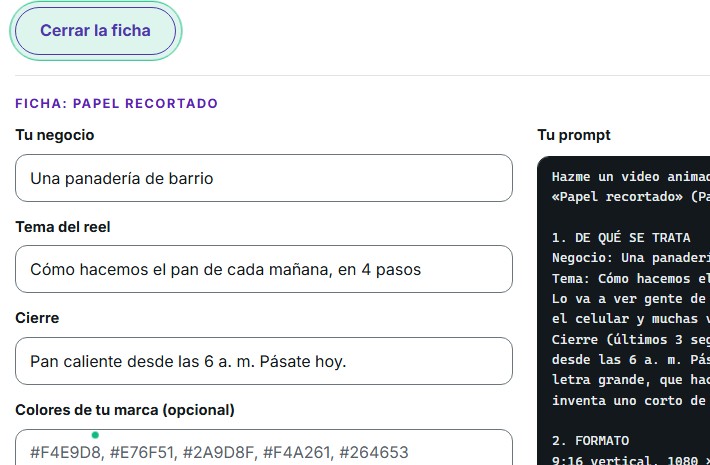
Con negocioPastelería Rosa: pasteles por encargo
Sin negocioReceta de la abuela para Navidad
sinsajocreators.com/es/compa1107
La ficha para llenar
Empieza por aquí
Paso 4 de 5

Copia el prompt

  1. Lee tu ficha una vez y corrige lo que falte.
  2. Pulsa Copiar prompt: el botón avisa que se copió.
  3. El texto queda guardado para pegarlo en Claude: Ctrl+V (Cmd+V en Mac).

Un prompt es el texto con las instrucciones para Claude. La guía lo escribe por ti con lo que pusiste en la ficha.
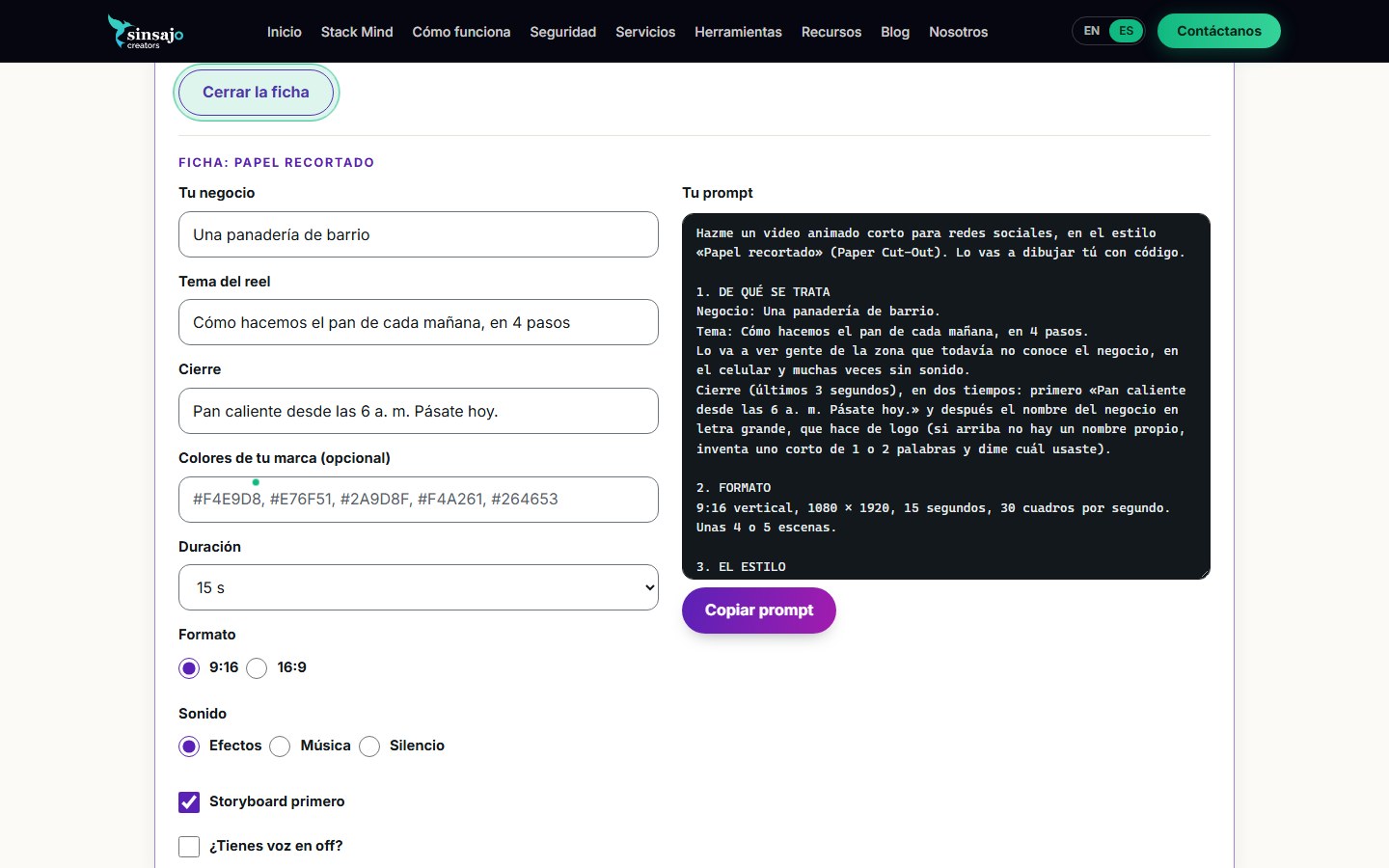
sinsajocreators.com/es/compa1107
El botón para copiar el prompt
Copiar prompt
Paso 5 de 5

Pega en el Chat y baja tu video

  1. En la guía toca Abrir Claude y pegar: se abre un chat nuevo.
  2. Mira abajo que diga Opus 5.5. Si no, cámbialo antes de pegar.
  3. Clic en la caja, pega con Ctrl+V y pulsa Enter.
  4. Espera unos minutos sin cerrar la pestaña: a la derecha aparece tu animación.
  5. ¿Algo no te gusta? Escríbelo: «más lento», «otro color».
  6. Toca Exportar MP4. El video queda en tu carpeta Descargas.
claude.ai
ChatCode
Quiero un reel animado de 15 segundos para Pastelería Rosa…
*
Listo. A la derecha está tu reel con sus controles.
Hazlo un poco más lento al final
*
Hecho. Revísalo y exporta cuando te guste.
Responde a Claude…Opus 5.5 ⌄
Tu animación
Pasteles por encargo
▶0:04 / 0:15
⬇ Exportar MP4

Recreación · la pantalla real puede variar un poco

Taller · 11:35

Tu turno

  1. Abre la guía y elige tu estilo.
  2. Llena la ficha y copia el prompt.
  3. En el Chat de Claude elige Opus 5.5, pega y baja tu MP4.

¿Trabado? Levanta la mano o pregunta al vecino.

Tiempo del taller
15:00
Pulsa T para iniciar
Plan B · si el internet falla

Mira lo que se puede lograr

Tu tarea

Esta semana en el grupo

Un post, un prompt y un reto cada día.

Dom 8

Repaso y guía de reels

Lun 9

Proyectos con un coordinador

Mar 10

Diseñar con intención: del diseño al carrusel

Mié 11

Edita tu video crudo con Claude Code

Jue 12

Motor de 6 piezas y convertir un estilo en skill

Vie 13

Tu primer agente de IA

Sáb 14

Muestra de reels de la comunidad

Todo llega por el grupo de WhatsApp
Gracias por venir a Compás

Comparte lo que hiciste

Súbelo al grupo y cuéntanos cómo te fue. Aprendemos juntos.

Código QR del grupo de WhatsApp
Escanea y entra al grupo
sinsajocreators.com

Nadie encuentra su norte solo.

Los personajes de Sinsajo despidiéndose

Teclas

→ Espacio Av Pág o clic a la derecha: avanzar (o revelar el paso siguiente)
← Re Pág o clic a la izquierda: retroceder
Inicio / Fin: primera / última
F pantalla completa · N notas del orador
T inicia / pausa el temporizador · R lo reinicia · M música
número + Enter: ir a esa diapositiva
? esta ayuda · Esc cerrar
Ir a: (Enter)
Toca › o usa las flechas para avanzar